
¿Por qué la VPN ralentiza mi internet?
Actualizado el
También en: English
Toda VPN añade un desvío y algo de cifrado, así que perder algo de velocidad es normal. Una bajada grande suele tener una causa sencilla: un servidor lejano o saturado, un protocolo que no encaja con tu red, poca cobertura u otra app que choca con la VPN. Elige una ubicación cercana, prueba otro protocolo y mide antes y después.
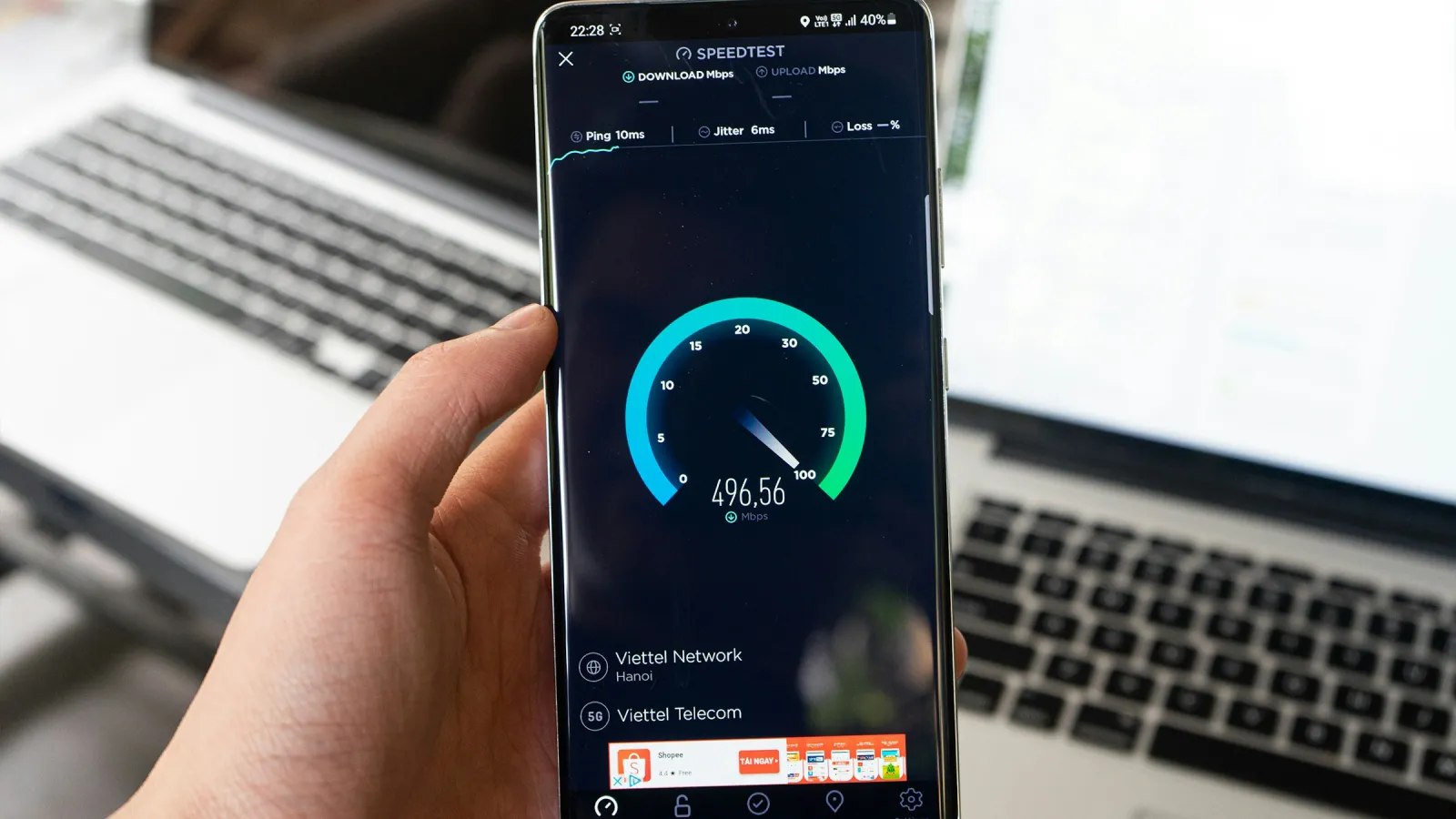
Activas la VPN y las páginas tardan más, los vídeos bajan de calidad o un test de velocidad marca la mitad que hace un minuto. Que la VPN vaya algo más lenta es parte de cómo funciona. Que vaya mucho más lenta casi siempre tiene arreglo. En esta guía verás dónde se pierde la velocidad, qué es normal y qué cambiar en Android, paso a paso.
Por qué una VPN ralentiza la conexión
Sin VPN, el móvil habla directamente con la web. Con VPN, cada petición viaja primero al servidor VPN, se descifra allí, va a la web y la respuesta vuelve por el mismo camino. A lo largo de ese recorrido se suman varias cosas.
Distancia y latencia
Los datos no viajan por la fibra más rápido que la luz, y cada router del camino añade un pequeño retraso. Si estás en Madrid y el servidor VPN está en Tokio, cada petición cruza el mundo dos veces. Eso se nota en una latencia (ping) más alta: las páginas empiezan a cargar más tarde y las videollamadas van con retraso. También baja la velocidad de descarga, porque TCP, el protocolo que usan casi todas las apps, acelera más despacio cuando cada ida y vuelta tarda más.
Cifrado y cabeceras de los paquetes
La VPN cifra cada paquete en el móvil y lo descifra en el servidor. En un móvil moderno y con un protocolo ligero como WireGuard, eso cuesta muy poco. Cada paquete lleva además una pequeña cabecera extra, así que un pequeño porcentaje del ancho de banda se lo queda el propio túnel. Por separado, casi nunca notarás ninguna de las dos cosas.
Carga del servidor
Un servidor VPN es compartido. Si mucha gente lo usa a la vez, o su propia conexión va saturada, todos los que están en él van más lentos. Es la razón habitual de que una ubicación vaya rápida por la mañana y lenta por la noche.
El protocolo
Cada protocolo se comporta de forma distinta según la red:
| Protocolo | Funciona sobre | Velocidad en una buena red | En una red que limita UDP |
|---|---|---|---|
| WireGuard | UDP | El más rápido y el que menos batería gasta | Puede ir lento, cortarse o estar bloqueado |
| VLESS con Reality | TCP, puerto 443 | Algo más de consumo extra | Suele funcionar, parece HTTPS |
| OpenVPN | UDP o TCP | Más pesado, más lento que WireGuard | El modo TCP funciona, pero despacio |
Nuestra comparativa de WireGuard, OpenVPN y VLESS Reality entra en más detalle.
TCP dentro de TCP
Cuando una VPN funciona sobre TCP y la app que va dentro también usa TCP, las dos capas intentan recuperar los paquetes perdidos. En una conexión limpia no pasa nada. En una con pérdidas (poca cobertura móvil, un wifi saturado) las dos capas pueden frenarse entre sí y la velocidad cae en picado. Por eso un protocolo UDP como WireGuard suele ser más rápido cuando no está bloqueado, y un protocolo TCP es el plan B para las redes que bloquean UDP.
Tu propia conexión
Una VPN no puede ir más rápido que la red que tiene debajo. Poca cobertura móvil, el wifi saturado de una cafetería o una conexión de 2,4 GHz a través de dos paredes lo ralentizan todo, y a menudo la culpa se la lleva la VPN.
Redes que frenan el tráfico VPN
Algunas redes limitan el tráfico a propósito. Las redes de hoteles, universidades y oficinas suelen limitar o dar menos prioridad al tráfico UDP o al que no saben identificar, y eso afecta a los protocolos VPN. Las tarifas móviles que reducen la velocidad al pasar un límite de uso razonable también frenan la VPN. En esos casos la causa es la política de la red, no el servidor VPN, y cambiar de protocolo puede ayudar o no. Respeta las normas de las redes que usas en el trabajo o en clase.
¿Cuánto es normal que baje la velocidad?
No hay una cifra única, pero estos rangos son una buena referencia para un protocolo moderno en una conexión decente:
| Situación | Qué esperar |
|---|---|
| Servidor en tu país o en uno vecino | Poca pérdida, a menudo un 5–20 % de la velocidad de descarga y unos pocos ms más de ping |
| Servidor en el mismo continente | Bastante más ping, pero la velocidad sigue dando para vídeo en HD |
| Servidor en otro continente | Ping de 150 ms o más, las páginas tardan más en empezar a cargar y la velocidad baja |
| Horas punta de la noche en un servidor compartido | Varía, puede ir mucho más lento |
| La velocidad cae a la mitad o menos en un servidor cercano | No es normal: sigue la lista de abajo |
Para navegar, chatear y ver vídeos, 10–20 Mbps a través de la VPN son más que suficientes. En un test de velocidad la bajada parece mayor de lo que se nota en el día a día.
Cómo arreglar una VPN lenta en Android, paso a paso
- Elige una ubicación cercana. Salvo que necesites un país concreto, la ubicación más cercana casi siempre da la mejor velocidad y el ping más bajo.
- Prueba otra ubicación cercana. Si la más próxima va lenta, puede que un servidor esté saturado. Un país vecino suele ir igual de rápido.
- Cambia de protocolo. Si tu app tiene un modo automático, úsalo. Si sigue lenta, prueba solo WireGuard y luego un protocolo TCP como VLESS con Reality. En redes que frenan UDP, el protocolo TCP puede ir más rápido; en redes limpias, normalmente gana WireGuard.
- Compara wifi y datos móviles. Desactiva el wifi y vuelve a probar. Si la VPN va rápida con datos móviles y lenta en un wifi concreto, el cuello de botella es esa red. Consulta la VPN funciona con datos móviles pero no con wifi.
- Acércate al router o pásate a 5 GHz. Una señal wifi débil te quita más velocidad que cualquier VPN.
- Desactiva un momento el ahorro de batería. Los modos de ahorro de energía pueden bajar la velocidad del procesador y limitar el trabajo en segundo plano, y eso frena el túnel. Revisa también Ajustes → Aplicaciones → tu VPN → Uso de batería de la aplicación y evita «Restringida».
- Pon el DNS privado en Automático. Un proveedor de DNS privado personalizado en Ajustes → Redes e Internet → DNS privado puede chocar con el DNS de la VPN, y entonces las páginas se quedan paradas antes de empezar a cargar aunque el test de velocidad salga bien.
- Busca otras apps que funcionen como VPN. Los bloqueadores de anuncios, los cortafuegos y los «ahorradores de datos» suelen ser VPN también, y Android solo ejecuta una VPN a la vez. Desinstala las que no necesites y desactiva VPN siempre activada en las demás desde Ajustes → Redes e Internet → VPN.
- Reinicia la conexión. Activa y desactiva el modo avión y vuelve a conectar la VPN. Así se limpian las sesiones atascadas y se obtiene una ruta nueva.
- Actualiza la app y Android. Las mejoras de protocolo y de rendimiento llegan con las actualizaciones.
Cómo medir bien la velocidad de una VPN
Los tests de velocidad varían mucho de una prueba a otra, así que un test con VPN y otro sin ella demuestran poco. Una comparación justa:
- Quédate en el mismo sitio y en la misma red.
- Haz tres pruebas con Speedtest o una herramienta parecida con la VPN desactivada. Apunta la descarga, la subida y el ping.
- Conecta la VPN a la ubicación más cercana y vuelve a hacer tres pruebas.
- Compara los valores del medio, no la mejor ni la peor prueba.
- Repite a otra hora del día si el resultado te parece raro.
Ten en cuenta que el servidor del test se elige cerca del servidor VPN, no cerca de ti, así que con una ubicación lejana estás midiendo otro recorrido. Si la diferencia es de menos de un 20 % aproximadamente en una ubicación cercana, tu VPN funciona como debe.
Cómo reduce SimpleV la pérdida de velocidad
- WireGuard por defecto. En modo Automático, SimpleV VPN se conecta con WireGuard, el más rápido de sus protocolos, y cambia a Xray Reality (VLESS con Reality) sobre TCP 443 cuando una red bloquea WireGuard.
- Tú eliges el protocolo. En Ajustes puedes fijar WireGuard o Xray Reality, por ejemplo en una red que frena UDP.
- El servidor menos cargado. Al conectarte, el servicio elige el servidor menos ocupado de la ubicación que hayas elegido.
- Velocidad en directo en la notificación. Mientras estás conectado, la notificación permanente muestra la velocidad actual de descarga y subida, así que ves de un vistazo si se están moviendo datos.
- Gratis: 500 MB al día sin cuenta, suficiente para probar la velocidad en tu propia red. Premium: sin límite diario, más de 30 ubicaciones y hasta 5 dispositivos.
Preguntas frecuentes
¿Es normal que la VPN ralentice internet?
Sí, un poco. El tráfico se desvía por el servidor VPN y se cifra, así que cuenta con algo menos de velocidad y algo más de ping. En un servidor cercano y con WireGuard, la pérdida suele ser de menos de un 20 %, y no la notarás en el día a día.
¿Por qué mi VPN va tan lenta con wifi pero bien con datos móviles?
Probablemente la red wifi limita el tráfico VPN, a menudo el UDP, o la señal es débil. Prueba un protocolo TCP como VLESS con Reality, acércate al router o consulta nuestra guía sobre redes wifi restrictivas.
¿Una VPN hace que internet vaya más rápido?
Normalmente no. Una VPN añade un paso a cada petición, así que no puede ir más rápido que la conexión que tiene debajo. Desconfía de cualquier VPN que prometa «acelerar» tu conexión; lo que sí puede hacer es que la pérdida de velocidad sea pequeña.
¿Qué protocolo VPN es el más rápido en Android?
En general, WireGuard es el más rápido y el que menos batería gasta. En redes que bloquean o frenan UDP, un protocolo sobre TCP en el puerto 443 puede funcionar mejor. Un modo automático elige por ti.
¿Por qué mi VPN solo va lenta por la noche?
La noche es la hora punta tanto de tu red local como de los servidores VPN. Prueba otra ubicación cercana o repite el test más tarde para confirmar que es saturación y no un ajuste.
¿Usar más datos a través de una VPN cuesta más?
Un poco. El túnel añade un pequeño porcentaje de consumo extra. Nuestra guía sobre cuántos datos gasta una VPN tiene las cifras.