
Por que a VPN está deixando minha internet lenta?
Atualizado em
Toda VPN adiciona um desvio e trabalho de criptografia, então uma pequena perda de velocidade é normal. Uma grande perda costuma ter uma causa simples: servidor distante, servidor lotado, protocolo que não combina com a sua rede, sinal fraco ou outro app brigando com a VPN. Escolha um local mais próximo, teste outro protocolo e compare antes e depois.
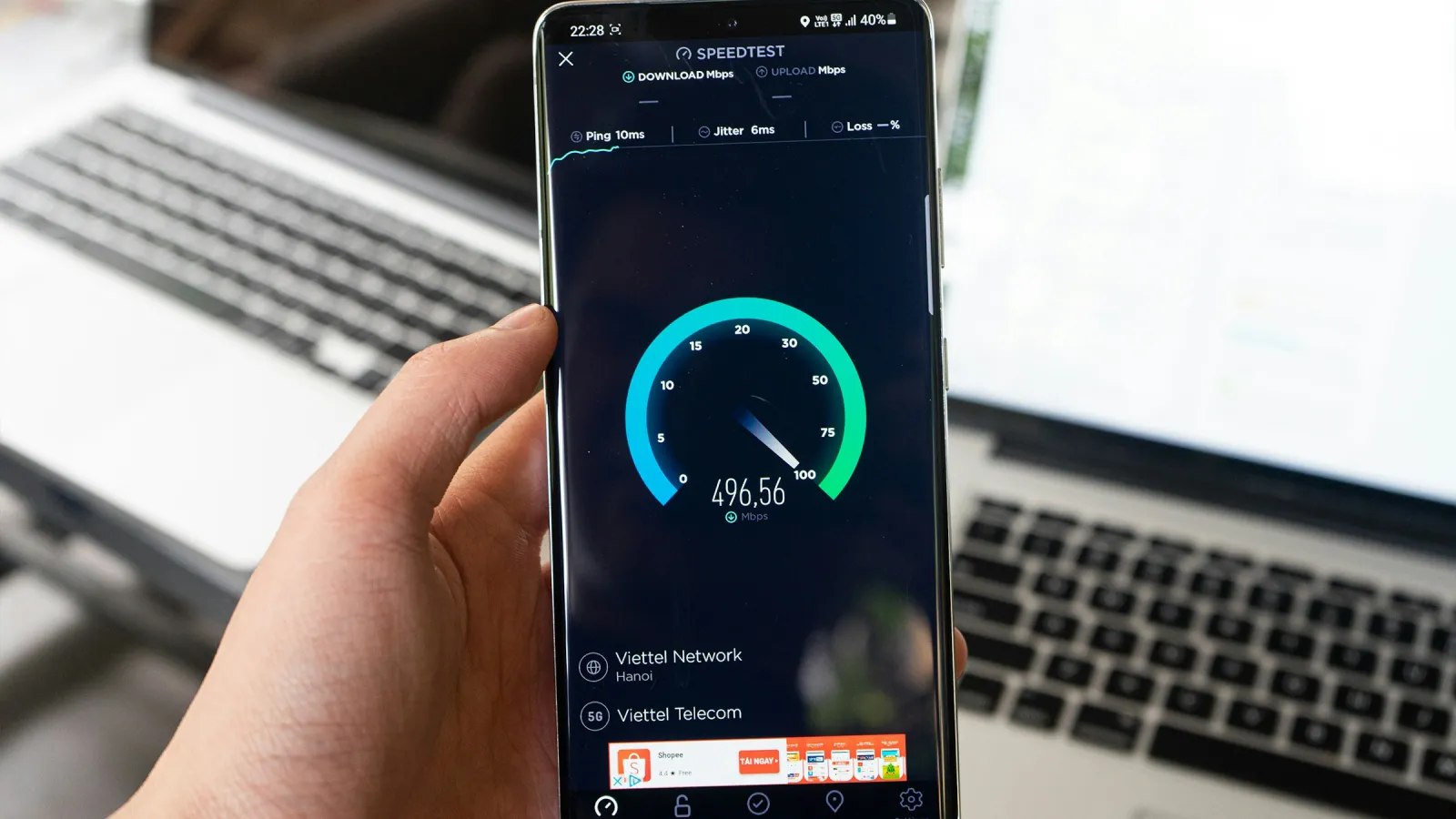
Você liga a VPN e as páginas demoram mais, os vídeos caem de qualidade ou o teste de velocidade mostra metade do que dava um minuto antes. Uma certa lentidão faz parte de como a VPN funciona. Muita lentidão quase sempre tem conserto. Este guia explica para onde vai a velocidade perdida, o que é normal e o que mudar no Android, passo a passo.
Por que a VPN deixa sua conexão mais lenta
Sem VPN, seu celular fala direto com o site. Com VPN, cada requisição primeiro vai até o servidor VPN, é descriptografada lá, segue para o site, e a resposta volta pelo mesmo caminho. Várias coisas se somam nesse trajeto.
Distância e latência
Os dados não viajam mais rápido que a luz na fibra, e cada roteador no caminho adiciona um pequeno atraso. Se você está em São Paulo e o servidor VPN fica em Tóquio, cada requisição atravessa o mundo duas vezes. Isso aparece como latência (ping) maior: as páginas começam a carregar mais tarde e as videochamadas atrasam. A velocidade de download também sofre, porque o TCP, protocolo que a maioria dos apps usa, acelera mais devagar quando cada ida e volta demora mais.
Criptografia e sobrecarga dos pacotes
A VPN criptografa cada pacote no seu celular e o descriptografa no servidor. Num celular moderno com um protocolo enxuto como o WireGuard, isso custa muito pouco. Cada pacote também leva um pequeno cabeçalho extra, então alguns por cento da sua banda vão para o próprio túnel. Sozinhas, você raramente vai notar nenhuma das duas coisas.
Carga do servidor
Um servidor VPN é compartilhado. Se muita gente usa o mesmo servidor ao mesmo tempo, ou se o próprio link dele está congestionado, todo mundo fica mais lento. Esse é o motivo mais comum para um local ser rápido de manhã e lento à noite.
O protocolo
Os protocolos se comportam de forma diferente em cada rede:
| Protocolo | Funciona sobre | Velocidade numa rede boa | Numa rede que limita UDP |
|---|---|---|---|
| WireGuard | UDP | O mais rápido e o que menos gasta bateria | Pode ficar lento, instável ou bloqueado |
| VLESS com Reality | TCP, porta 443 | Um pouco mais de sobrecarga | Costuma funcionar, parece HTTPS |
| OpenVPN | UDP ou TCP | Mais pesado, mais lento que o WireGuard | O modo TCP funciona, mas devagar |
Nossa comparação entre WireGuard, OpenVPN e VLESS Reality entra em mais detalhes.
TCP dentro de TCP
Quando a VPN roda sobre TCP e o app dentro dela também usa TCP, as duas camadas tentam recuperar os pacotes perdidos. Numa conexão limpa, tudo bem. Numa conexão com perdas (sinal móvel fraco, Wi-Fi lotado), as duas camadas podem atrapalhar uma à outra, e a velocidade despenca. Por isso um protocolo UDP como o WireGuard costuma ser mais rápido quando não está bloqueado, e um protocolo TCP é a alternativa para redes que bloqueiam UDP.
Sua própria conexão
A VPN não pode ser mais rápida do que a rede por baixo dela. Sinal móvel fraco, o Wi-Fi lotado de um café ou uma conexão de 2,4 GHz atravessando duas paredes deixam tudo mais lento, e a culpa costuma cair na VPN.
Redes que deixam o tráfego de VPN mais lento
Algumas redes limitam o tráfego de propósito. Redes de hotéis, universidades e escritórios muitas vezes limitam ou dão menos prioridade ao UDP ou ao tráfego que não conseguem identificar, o que atinge os protocolos de VPN. Planos móveis que reduzem a velocidade depois de um limite de uso justo também deixam a VPN mais lenta. Nesses casos, a causa é a política da rede, não o servidor VPN, e trocar de protocolo pode ajudar ou não. Respeite as regras das redes que você usa no trabalho ou na escola.
Quanta lentidão é normal?
Não existe um número único, mas estas faixas são uma boa referência para um protocolo moderno numa conexão razoável:
| Situação | O que esperar |
|---|---|
| Servidor no seu país ou num país vizinho | Perda pequena, muitas vezes de 5–20% da velocidade de download, alguns ms a mais de ping |
| Servidor no mesmo continente | Ping visivelmente maior, velocidade ainda boa para vídeo em HD |
| Servidor em outro continente | Ping de 150 ms ou mais, páginas demoram a começar, velocidade menor |
| Horário de pico à noite num servidor compartilhado | Varia, pode ficar bem mais lento |
| A velocidade cai pela metade ou mais num servidor próximo | Não é normal: siga o passo a passo abaixo |
Para navegar, trocar mensagens e ver vídeos, 10–20 Mbps pela VPN é mais do que suficiente. O número do teste de velocidade cai mais do que o uso do dia a dia deixa perceber.
Como resolver uma VPN lenta no Android, passo a passo
- Escolha um local perto de você. A menos que você precise de um país específico, o local mais próximo quase sempre dá a melhor velocidade e o menor ping.
- Teste outro local próximo. Se o mais próximo está lento, o servidor pode estar lotado. Um país vizinho muitas vezes é tão rápido quanto.
- Troque o protocolo. Se o app tem um modo automático, use-o. Se continuar lento, teste só o WireGuard e depois um protocolo TCP como o VLESS com Reality. Em redes que limitam o UDP, o protocolo TCP pode ser mais rápido; em redes limpas, o WireGuard costuma ganhar.
- Compare Wi-Fi e dados móveis. Desligue o Wi-Fi e teste de novo. Se a VPN é rápida nos dados móveis e lenta numa determinada rede Wi-Fi, o gargalo é essa rede. Veja VPN funciona nos dados móveis, mas não no Wi-Fi.
- Chegue mais perto do roteador ou mude para 5 GHz. Um sinal de Wi-Fi fraco custa mais velocidade do que qualquer VPN.
- Desligue a economia de bateria por um momento. Os modos de economia de energia podem reduzir a velocidade do processador e limitar o trabalho em segundo plano, o que deixa o túnel mais lento. Confira também Configurações → Apps → sua VPN → Uso da bateria pelo app e evite Restrito.
- Deixe o DNS privado em Automático. Um provedor de DNS privado personalizado em Configurações → Rede e internet → DNS privado pode entrar em conflito com o DNS da VPN, e as páginas travam antes de começar a carregar, mesmo com o teste de velocidade parecendo normal.
- Procure outros apps do tipo VPN. Bloqueadores de anúncios, firewalls e "economizadores de dados" muitas vezes também são VPNs, e o Android só roda uma VPN por vez. Remova os que você não precisa e desative a VPN sempre ativa dos outros em Configurações → Rede e internet → VPN.
- Reinicie a conexão. Ative e desative o modo avião e conecte a VPN de novo. Isso limpa sessões travadas e pega uma rota nova.
- Atualize o app e o Android. Correções de protocolo e de desempenho chegam com as atualizações.
Como medir a velocidade da VPN de forma justa
Os testes de velocidade variam muito de uma rodada para outra, então um teste com e um sem VPN provam pouca coisa. Uma comparação justa:
- Fique no mesmo lugar, na mesma rede.
- Rode o Speedtest ou uma ferramenta parecida três vezes com a VPN desligada. Anote download, upload e ping.
- Conecte a VPN ao local mais próximo e rode mais três vezes.
- Compare os valores do meio, não a melhor nem a pior rodada.
- Repita em outro horário se o resultado parecer estranho.
Lembre que o servidor de teste é escolhido perto do servidor VPN, não perto de você, então com um local distante você está medindo outro caminho. Se a diferença ficar abaixo de uns 20% num local próximo, sua VPN está funcionando como deveria.
Como o SimpleV mantém a lentidão pequena
- WireGuard por padrão. No modo Automático, o SimpleV VPN conecta pelo WireGuard, o mais rápido dos seus protocolos, e muda para VLESS com Reality em TCP 443 quando uma rede bloqueia o WireGuard.
- Você escolhe o protocolo. Nas configurações, você pode fixar o WireGuard ou o Xray Reality, por exemplo numa rede que limita o UDP.
- Servidor menos carregado. Quando você conecta, o serviço escolhe o servidor menos ocupado no local escolhido.
- Velocidade ao vivo na notificação. Enquanto você está conectado, a notificação mostra a velocidade atual de download e upload, para você ver num relance se os dados estão passando.
- Grátis: 500 MB por dia sem conta, o suficiente para testar a velocidade na sua própria rede. Premium: sem limite diário, mais de 30 locais, até 5 dispositivos.
Perguntas frequentes
É normal a VPN deixar a internet mais lenta?
Sim, um pouco. O tráfego faz um desvio pelo servidor VPN e é criptografado, então espere uma velocidade um pouco menor e um ping maior. Num servidor próximo com WireGuard, a perda muitas vezes fica abaixo de 20%, o que você não vai notar no dia a dia.
Por que minha VPN fica tão lenta no Wi-Fi e normal nos dados móveis?
Provavelmente a rede Wi-Fi está limitando o tráfego de VPN, muitas vezes o UDP, ou o sinal está fraco. Teste um protocolo TCP como o VLESS com Reality, chegue mais perto do roteador ou compare com nosso guia sobre Wi-Fi.
A VPN deixa minha internet mais rápida?
Normalmente não. A VPN adiciona uma etapa a cada requisição, então não pode ser mais rápida do que a conexão por baixo dela. Desconfie de qualquer VPN que prometa "turbinar" sua velocidade; o que ela pode fazer é manter a lentidão pequena.
Qual protocolo de VPN é o mais rápido no Android?
O WireGuard costuma ser o mais rápido e o que menos gasta bateria. Em redes que bloqueiam ou limitam o UDP, um protocolo sobre TCP na porta 443 pode funcionar melhor. Um modo automático escolhe por você.
Por que minha VPN só fica lenta à noite?
A noite é horário de pico tanto para a sua rede local quanto para os servidores VPN. Teste outro local próximo ou meça de novo mais tarde para confirmar que é congestionamento, e não alguma configuração.
Usar mais dados pela VPN custa mais?
Um pouco. O túnel adiciona alguns por cento de sobrecarga. Nosso guia sobre quantos dados uma VPN usa traz os números.